L’ENT (Espace Numérique de Travail) en Île-de-France est l’outil quotidien de centaines de milliers d’élèves, parents et personnels. EduConnect centralise l’authentification pour accéder à l’ENT et aux services pédagogiques (messagerie, cahier de textes, notes, ressources). Ce guide détaillé et pratique explique étape par étape comment se connecter rapidement, quels éléments préparer avant la première connexion, comment résoudre les problèmes les plus fréquents et quelles bonnes pratiques adopter pour éviter les blocages.
Préparation avant la connexion : les documents et informations à avoir
Avant de démarrer, réunissez les informations suivantes, elles vous feront gagner du temps et évitent la plupart des appels au secrétariat :
- INE (Identifiant National Élève) : figurant sur les documents officiels d’inscription ou la fiche de liaison.
- Identifiant EduConnect ou identifiant établissement : transmis par mail académique ou remis par le secrétariat.
- Mot de passe initial fourni par l’établissement : il est généralement à changer lors de la première connexion.
- Adresse mail académique ou personnelle indiquée lors de l’inscription (utile pour la récupération de mot de passe).
- Numéro de téléphone si l’établissement propose la vérification par SMS.
Étapes pour se connecter en moins de deux minutes
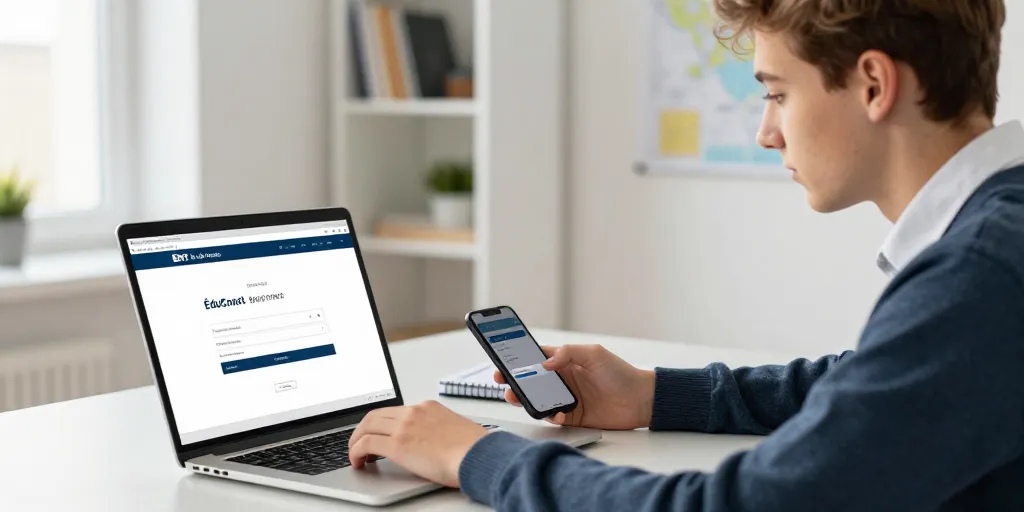
- Ouvrez un navigateur à jour et rendez-vous sur educonnect.education.gouv.fr ou sur la page d’accueil de l’académie (ac-paris.fr, ac-creteil.fr, ac-versailles.fr).
- Choisissez votre profil : élève, parent ou enseignant. Le portail adapte l’interface et les services disponibles selon le rôle.
- Entrez votre identifiant (EduConnect ou établissement) et votre mot de passe initial.
- Si demandé, validez la double authentification (code envoyé par SMS ou appli d’authentification) et suivez la procédure pour définir un nouveau mot de passe.
- Après connexion, vérifiez vos coordonnées et changez immédiatement le mot de passe si vous utilisez celui fourni par l’établissement.
Que faire si vous avez perdu vos identifiants ou mot de passe ?
Plusieurs options existent selon la situation :
- Utilisez la fonction « mot de passe oublié » sur la page EduConnect : un lien ou code est envoyé vers l’email ou le téléphone de récupération enregistré.
- Si l’adresse de récupération n’est pas accessible ou inconnue, contactez le secrétariat de l’établissement. Le secrétariat peut réinitialiser ou fournir un identifiant établissement temporaire.
- Pour des problèmes techniques ou des comptes bloqués, ouvrez un ticket auprès du support académique ou de la DSI/DARE de votre académie via le site officiel.
Dépannage courant : vérifications rapides
Avant d’appeler le support, vérifiez ces points simples qui résolvent souvent l’incident :
- Vérifiez que votre navigateur est à jour et que JavaScript et les cookies sont activés.
- Testez la connexion en mode navigation privée pour exclure les extensions problématiques.
- Effacez le cache et les cookies si la page ne s’affiche pas correctement.
- Si vous utilisez un appareil mobile, essayez l’application Monlycee (ou l’équivalent académique) ou un navigateur différent.
Compatibilité navigateurs et recommandations mobiles
Pour un accès sans erreur, privilégiez les navigateurs récents :
- Desktop : Chrome ou Firefox en dernière version. Évitez Internet Explorer.
- Mobile : iOS 14+ ou Android 10+ avec le navigateur à jour, ou l’application officielle si disponible.
- Autorisez les cookies et le stockage local pour que le portail conserve vos préférences de session.
Usages par profil : élève, parent, enseignant
Selon votre rôle, l’ENT offre des fonctionnalités adaptées :
- Élève : consulter emploi du temps, devoirs, cahier de texte, notes et messagerie pédagogique. Activez les notifications pour ne pas rater les devoirs et convocations.
- Parent : suivre les absences, bulletins, communications de l’établissement et rendez-vous parents-profs. Vérifiez régulièrement les messages officiels.
- Enseignant : déposer des ressources, saisir les notes et suivre les classes via l’espace professeur. Sauvegardez régulièrement vos documents en local pour éviter les pertes.
Sécurité et bonnes pratiques
Pour garder votre compte sécurisé et limiter les incidents :
- Changez le mot de passe initial dès la première connexion et choisissez un mot de passe robuste, unique et mémorisable.
- Activez la double authentification si proposée par votre établissement.
- Ne partagez jamais vos identifiants et signalez toute activité suspecte au secrétariat.
- Conservez les coordonnées du support de l’établissement et de l’académie dans un lieu sûr.
Contacts et ressources utiles
En cas de blocage persistant, voici les contacts prioritaires :
- Secrétariat de votre établissement : premier point de contact pour identifiants et réinitialisations.
- Support académique ou DANE : pour problèmes techniques et incidents massifs.
- Site du ministère de l’Éducation nationale et pages académiques : pour les procédures officielles et les mises à jour.
Avec une préparation simple (INE, identifiant, mot de passe, navigateur à jour) et les bons réflexes de sécurité, la majorité des connexions à l’ENT via EduConnect se font en moins de deux minutes. En cas de problème, suivez les étapes de dépannage proposées puis contactez le secrétariat ou le support académique. Garder vos identifiants à jour et connaître les procédures de récupération permet d’éviter la plupart des interruptions de service et de profiter sereinement des outils numériques éducatifs.