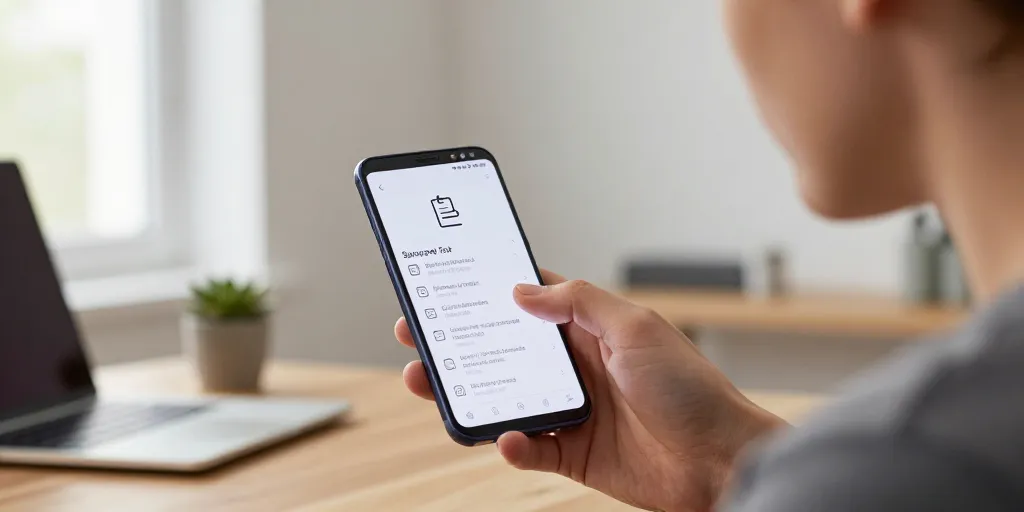
Accès presse‑papier rapide
- Accès : appuyer longuement dans un champ texte puis toucher l’icône presse‑papier sur la barre du clavier Samsung.
- Activation : vérifier Paramètres, gestion générale, langue et saisie, clavier Samsung, barre d’outils et activer l’icône si elle est masquée.
- Synchronisation : activer la synchronisation via compte Samsung ou Gboard pour partager entre appareils, ou installer un gestionnaire tiers en gardant la confidentialité.
Les Galaxy conservent un historique de presse‑papier accessible sans appli supplémentaire. Vous pouvez l’afficher en appuyant longuement dans un champ texte puis en touchant l’icône presse‑papier sur la barre du clavier Samsung ou via le panneau latéral Edge. Pour gagner du temps, préparez une capture d’écran et une courte vidéo de 30–60 s montrant l’appui long et l’icône presse‑papier.
Le résumé rapide pour accéder au presse-papier Samsung en moins de deux minutes
Regardez la barre d’outils du clavier Samsung dès que le clavier apparaît : l’icône presse‑papier y est souvent. Vous pouvez aussi swiper le bord de l’écran pour ouvrir le panneau Edge si votre modèle le propose. points clés : la position du bouton varie selon One UI et le modèle, et le nom du paramètre peut changer entre versions.
| Méthode | synchronisation inter‑appareils | activation | remarque pratique |
|---|---|---|---|
| Clavier Samsung | possible via compte Samsung selon modèle | Paramètres > gestion du clavier > barre d’outils | historique local par défaut, limité à quelques éléments |
| Gboard | oui si synchronisation Gboard activée sur compte Google | Gboard > presse‑papier > activer | pratique sur plusieurs appareils Android liés au même compte |
| Panneau Edge | rarement synchronisé entre appareils | affichage > panneau latéral > activer panneau presse‑papier | utile pour accès rapide sans ouvrir le clavier |
| Applications tierces | dépend de l’app et des permissions | installer puis autoriser accès au presse‑papier | offrent historique étendu mais attention confidentialité |
Le cas général pour clavier Samsung et gestes simples pour voir l’historique
Vous devez appuyer longuement dans n’importe quel champ texte pour faire apparaître le curseur et les options. Vous verrez l’icône presse‑papier sur la barre d’outils du clavier Samsung ; touchez‑la pour ouvrir l’historique. Vérifiez dans Paramètres > gestion générale > langue et saisie que le clavier Samsung est actif si l’icône n’apparaît pas.
Le cas des variantes par modèle Galaxy et versions One UI à prévoir
Les S21, S23, A14 et les tablettes utilisent souvent des positions différentes pour l’icône presse‑papier et des noms de menu différents selon One UVous trouverez parfois le presse‑papier intégré dans la barre de suggestions du clavier, ou seulement via le panneau Edge sur certains modèles. Pour les versions One UI plus anciennes, l’option peut être masquée dans les réglages du clavier ou remplacée par une fonctionnalité système.
1/ S21‑S23 : bouton généralement dans la barre du clavier Samsung, One UI 3+ facilite l’accès. 2/ Séries A : icône parfois absente par défaut, activer dans paramètres du clavier. 3/ Tablettes : panneau Edge fréquent, voir Affichage > panneau latéral pour activer le presse‑papier.
Le guide pas à pas pour activer récupérer et synchroniser le presse-papier sur plusieurs appareils
Vous pouvez activer et synchroniser en quelques étapes simples selon la méthode choisie. Commencez par vérifier quel clavier est actif et si le panneau Edge est disponible sur votre appareil. Les étapes ci‑dessous couvrent activation, récupération d’élément perdu, vidage de l’historique et options de synchronisation.
1/ Activer le presse‑papier : ouvrez Paramètres > gestion générale > langue et saisie > clavier Samsung > barre d’outils, puis activez l’icône presse‑papier. 2/ Récupérer un élément : appuyez longuement dans un champ texte, ouvrez le presse‑papier et collez l’élément ; cherchez dans Samsung Notes si l’élément a été sauvegardé automatiquement. 3/ Synchroniser : activez la synchronisation via compte Samsung pour le clavier Samsung ou connectez Gboard à votre compte Google ; pour SwiftKey, liez votre compte Microsoft pour partager avec Windows.
La méthode panneau latéral Edge et apps tierces pour conserver plusieurs éléments copiés
Vous pouvez activer Edge panels dans Paramètres > affichage > panneau latéral puis ajouter le panneau Presse‑papier pour un accès sans clavier. Vous pouvez installer SwiftKey ou un gestionnaire de presse‑papier tiers si vous voulez garder plus d’éléments et synchroniser avec un PAttention à la confidentialité : limitez le stockage d’informations sensibles et vérifiez les permissions et la politique de confidentialité de chaque application.
La méthode de dépannage pour récupérer et vider un élément perdu du presse-papier
Vous pouvez commencer par vérifier le clavier actif et vider le cache de l’application clavier via Paramètres > applications > clavier Samsung > stockage. Vous pouvez redémarrer l’appareil pour restaurer un élément récemment copié et consulter Samsung Notes ou le panneau Edge si l’élément y a été enregistré. Si l’élément reste introuvable, réinstaller le clavier ou utiliser temporairement une application de gestion du presse‑papier peut aider à récupérer ou conserver la suite des copies.
FAQ dépannage : 1/ rien n’apparaît : redémarrez le téléphone et vérifiez les permissions du clavier. 2/ éléments supprimés : recherchez dans Samsung Notes ou sauvegardes cloud ; sinon l’élément est perdu. 3/ partage avec PC : activez SwiftKey avec compte Microsoft ou la synchronisation Samsung si disponible.