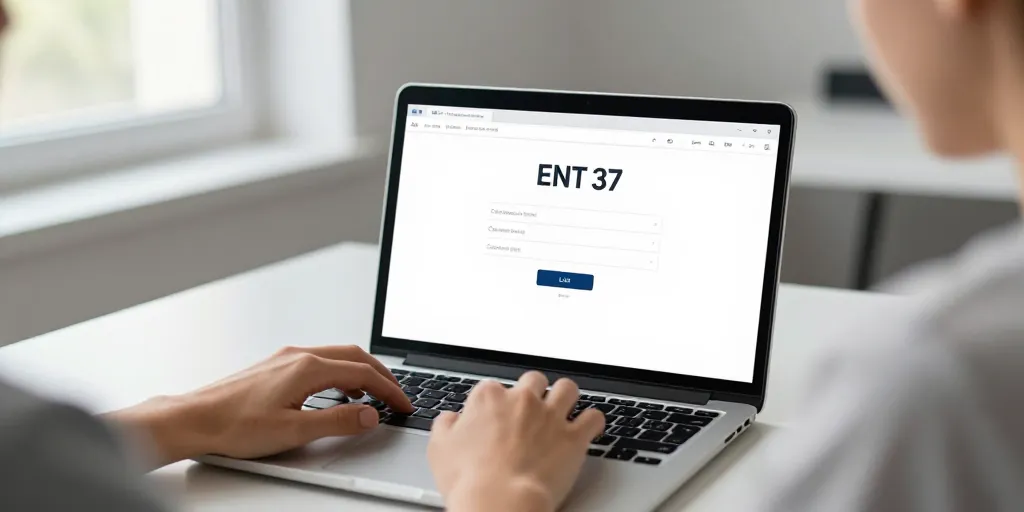
Le matin, la sonnerie a retenti et une information urgente vous attend sur Pronote ou l’ENT 37. Vous ouvrez votre navigateur et tombez sur la page d’authentification : panique ? Pas nécessairement. Ce guide concis et pratique vous accompagne étape par étape pour accéder rapidement à l’ENT 37 en utilisant EduConnect ou les identifiants fournis par l’établissement. L’objectif est simple : vous faire gagner du temps, éviter la confusion et donner des solutions de dépannage immédiates.
Avant de commencer : vérifications techniques rapides
Quelques vérifications techniques permettent d’éviter la plupart des blocages. Assurez-vous que votre navigateur est à jour, que JavaScript est activé et que les cookies sont autorisés pour le site de l’ENSi vous utilisez une tablette ou un smartphone, privilégiez le navigateur natif le plus à jour (Safari, Chrome ou Firefox selon l’appareil). Si possible, évitez les navigateurs trop anciens ou des versions allégées qui peuvent empêcher le chargement complet des pages d’authentification.
Choisir la bonne méthode d’authentification
L’ENT 37 propose généralement deux voies d’accès principales :
- EduConnect : pour les comptes nationaux (élèves, parents, personnels) reliés au service public.
- Identifiant établissement : identifiants locaux fournis par le collège ou le lycée (login et mot de passe propres à l’établissement).
Utilisez EduConnect si l’établissement l’a activé pour votre compte ; sinon, choisissez l’option « identifiant établissement » et saisissez les identifiants fournis. Si vous n’êtes pas sûr, jetez un œil au courrier ou au courriel envoyé par l’établissement : il précise généralement la méthode recommandée.
Étapes pas à pas pour se connecter via EduConnect
- Ouvrez la page d’accueil de l’ENT 37 ou le lien reçu par l’établissement.
- Cliquez sur le bouton « Se connecter avec EduConnect ».
- Sélectionnez votre mode d’authentification (FranceConnect, établissement scolaire, compte académique selon l’interface).
- Saisissez votre identifiant EduConnect (ou choisissez le fournisseur d’identité) et votre mot de passe.
- Validez et autorisez la transmission des données demandées pour l’accès aux services.
- Si un code de validation ou une double authentification est activée, suivez la procédure (SMS, application, courriel).
Pour une première connexion via EduConnect, pensez à vérifier votre boîte de courriel pour un lien d’activation ou un message d’information contenant des instructions supplémentaires.
Connexion avec identifiant établissement
Si vous avez reçu un identifiant établissement (format souvent ecole123 ou prenom.nom), procédez comme suit :
- Choisissez « Identifiant établissement » sur la page d’accueil.
- Entrez le login et le mot de passe fournis par l’école ou le collège.
- Lors de la première connexion, il peut vous être demandé de changer le mot de passe pour un mot de passe personnel et sécurisé.
- Notez bien ce nouveau mot de passe dans un lieu sûr (gestionnaire de mots de passe, carnet sécurisé).
Réinitialisation du mot de passe
Mot de passe oublié ? Voici le protocole :
- Si vous utilisez EduConnect, lancez la procédure « mot de passe oublié » via le fournisseur d’identité utilisé.
- Si vous utilisez un identifiant établissement, utilisez le lien de réinitialisation proposé sur la page de connexion ou contactez le référent numérique de l’établissement pour obtenir une réinitialisation temporaire.
- Après réinitialisation, testez la connexion et changez immédiatement le mot de passe si celui-ci vous est communiqué provisoirement.
Dépannage rapide : checklist à suivre avant d’appeler le référent
| Problème | Vérification | Action simple |
|---|---|---|
| Page de connexion qui boucle | Cache navigateur / cookies | Vider le cache, supprimer les cookies, essayer en navigation privée |
| Erreur 403 ou accès refusé | Compte non autorisé ou maintenance | Vérifier message d’erreur, attendre ou contacter le référent |
| Mot de passe oublié | Accès à l’e-mail de récupération | Suivre la procédure de réinitialisation, changer le mot de passe |
| Double authentification bloquante | Pas de réception du code | Vérifier numéro/mail, utiliser une autre méthode si disponible |
Conseils pratiques pour gagner du temps
- Gardez une copie papier ou un gestionnaire de mots de passe pour les identifiants importants.
- Avant un contrôle ou une réunion, testez votre connexion la veille pour éviter les imprévus.
- Si possible, installez l’application mobile officielle de l’ENT ou de Pronote pour recevoir des notifications.
- Faites des captures d’écran des messages d’erreur pour les transmettre au référent numérique ; cela accélère le diagnostic.
Quand contacter le référent numérique ?
Si, après les vérifications de base, le problème persiste (réinitialisation impossible, compte bloqué, erreur de droits), contactez le référent numérique de votre établissement. Fournissez les éléments suivants pour gagner du temps : nom de l’élève, établissement, copie de l’erreur, heure et navigateur utilisés. Le référent pourra vérifier les droits et lancer une réinitialisation si nécessaire.
Se connecter à l’ENT 37 est souvent rapide si l’on suit la bonne méthode : choisir EduConnect quand il est disponible, utiliser l’identifiant établissement sinon, et réaliser quelques vérifications techniques avant d’appeler à l’aide. En cas de difficulté, suivez la checklist de dépannage et préparez des captures d’écran pour le référent numérique. Un minimum de préparation évite la plupart des blocages et vous remet en contact avec vos ressources scolaires en quelques minutes.