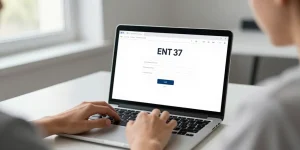
Le matin un professeur ferme son ordinateur et attend le webmail qui refuse d’ouvrir. Vous sentez l’irritation monter quand les identifiants restent muets. Ce genre d’incident touche parfois des milliers d’utilisateurs pendant une maintenance. On cherche le bouton de connexion et on vérifie la barre d’adresse. Une bonne routine permet souvent de gagner du temps et d’éviter le stress.
Le webmail Convergence de l’Académie de Lyon offre une connexion sécurisée et vérifiable.
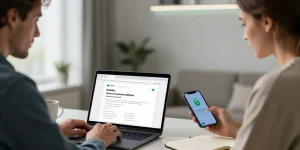
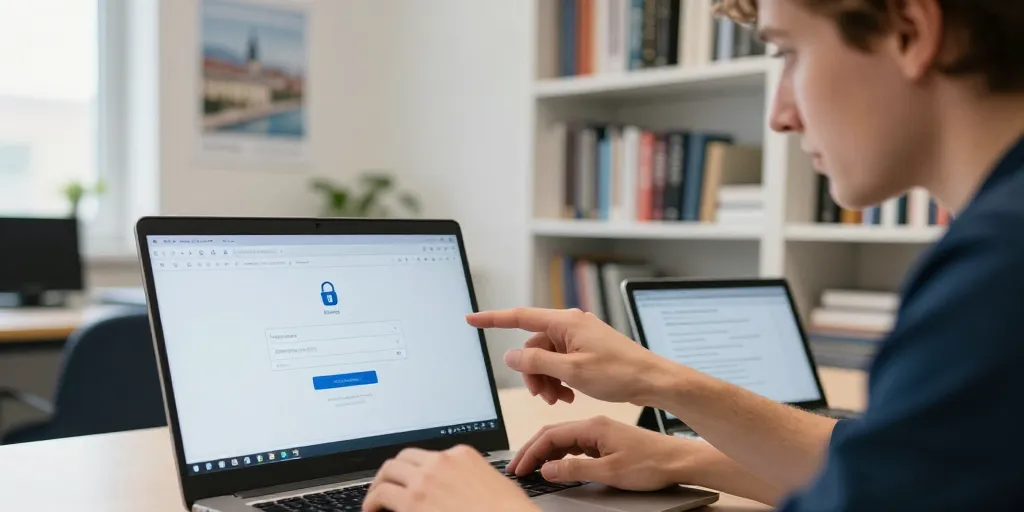
Le portail affiche la page d’accueil et un bouton apparent pour la connexion. Vous vérifiez que le bouton pointe vers l’URL officielle et non vers une copie. Le cadenas HTTPS s’affiche bien. Ce comportement rassure quand le certificat est valide et le domaine académique clairement indiqué.
Le protocole et les paramètres de sécurité à vérifier avant de saisir ses identifiants.
Le protocole TLS assure le chiffrement des échanges entre navigateur et serveur. Vous vérifiez le certificat et sa validité dans la fenêtre du cadenas. Le certificat doit être valide. On note l’URL académique et l’absence de redirections suspectes avant toute saisie d’identifiants.
La politique de mot de passe et les signes d’un phishing ciblé sur adresses académiques.
La politique de mot de passe précise longueur période et renouvellement pour les comptes professionnels. Vous limitez tout partage d’accès professionnel et évitez les mots simples. Votre mot de passe reste unique. Ces éléments servent d’alerte pour signaler un phishing et contacter la DSI.
| Élément | Où l’observer | Action recommandée |
|---|---|---|
| URL et domaine | Barre d’adresse | Vérifier ac-lyon.fr ou domaine officiel de l’académie avant saisie |
| Certificat TLS | Icône cadenas | Cliquer pour afficher l’émetteur et la validité |
| Liens de réinitialisation | Section aide ou bas de page | Utiliser uniquement les liens provenant du site officiel |
Le lien vers les guides pratiques figure en bas de page et facilite la vérification. Vous retrouvez les procédures de configuration et les captures d’écran simplifiées. Ce rappel incite à vérifier la page de statut avant d’ouvrir un ticket. On passe maintenant à la configuration IMAP SMTP et aux incidents courants.
Le guide pratique pour se connecter et configurer IMAP SMTP sur tous les appareils et résoudre les incidents courants.
Le guide pratique contient fiches pas à pas pour chaque client mail. Vous trouvez des profils d’installation et captures d’écran minimalistes pour gagner du temps. Le modèle de configuration reste simple. Ce chapitre explique aussi comment joindre la DSI et consulter l’état du service.
La configuration IMAP SMTP avec paramètres précis pour clients mail et mobiles à retenir.
La configuration requiert les serveurs l’authentification et les ports sécurisés. Vous renseignez le serveur IMAP indiqué puis le port 993 en SSL/TLLe port 993 utilise SSL/TLS. On pense au format d’identifiant NUMEN ou adresse académique selon configuration.
| Paramètre | Valeur recommandée | Remarques |
|---|---|---|
| Serveur IMAP | imap.ac-lyon.fr ou serveur fourni par l’académie | Port 993 avec SSL/TLS; authentification requise |
| Serveur SMTP | smtp.ac-lyon.fr ou serveur fourni par l’académie | Port 587 avec STARTTLS ou 465 avec SSL; authentification requise |
| Nom d’utilisateur | NUMEN ou [email protected] selon la configuration | Utiliser le format indiqué par la DSI pour éviter les erreurs |
Les procédures de réinitialisation du mot de passe et les contacts du support DSI à connaître.
La réinitialisation passe par ARENA et IProf ou le formulaire DSI selon le profil. Vous préparez les pièces demandées et notez les délais annoncés par la DSLa DSI traite le ticket rapidement. On utilise un message type pour accélérer le traitement et joindre les justificatifs.
Le message type facilite la prise en charge par la DSI et limite les échanges inutiles. Vous copiez le bloc suivant pour gagner du temps et renseigner l’objet. Le message inclut NOM NUMEN service. Cette préparation réduit le délai de traitement et les allers-retours.
- Le sujet précis et date approximative.
- La capture d’écran du message d’erreur.
- Vous joignez le fichier journal si possible.
- Ce NUMEN ou adresse académique associée.
- On indique les appareils concernés et versions.
Le bas de page renvoie au système de ticket et à la page d’état des services. Vous utilisez la page de statut avant de créer un ticket lors d’un incident massif. Le ticket reste précis et concis. Ce comportement aide la DSI à prioriser les interventions.
Une dernière recommandation : vérifiez la page de statut avant d’appeler. Vous pensez à changer le mot de passe régulièrement et noter les contacts. On garde l’habitude de signaler les tentatives de phishing à la DSI.